パワーポイントでスライドデザインを見やすく仕上げるコツ・テクニックを紹介
「パソコン教室ISA」ライターチームです。
パワーポイントはビジネスシーンで欠かせない資料作成ツールですが、デザインがうまく決まらなかったり、読みやすいスライドにする方法が分からずに悩んだりした経験のある人は多いでしょう。パワーポイントで作成するスライドは、どれほど内容がすぐれていても読みにくくては相手に伝わらないため、ある程度のデザインスキルが求められます。
そこで今回は、見やすいスライドを作成したい社会人向けに、スライド資料を作る際のポイントや、パワーポイントにおける基本的なデザインテクニックを紹介します。わかりやすいスライドを作成し、メッセージを的確に伝えましょう。
パワーポイントとは?
パワーポイント(PowerPoint)は、Microsoft社が提供する資料作成ソフトで、ビジネスや教育の現場で広く利用されています。スライド形式で情報を整理でき、文字・図・写真・動画を組み合わせることで、視覚的に分かりやすい資料を作成することが可能です。
プレゼンテーション資料をはじめ、社内マニュアルや企画書、研修資料など、活用シーンは多岐にわたります。見やすい資料を作るには一定のテクニックが必要ですが、無料のテンプレートを活用すれば、初心者でも整った資料を作成しやすくなります。
お近くのISAパソコン教室が見つかります

パワーポイントのページ構成
パワーポイントの資料は、1ページ=1スライドという構成で進みます。資料を作成する場合は、タイトルスライド・目次スライド・本文スライド・まとめスライドの流れで構成するのが一般的です。
スライドのレイアウトにはいくつかの種類があり、タイトルとサブタイトルを表示できるタイトルスライドや、タイトルと複数のコンテンツを表示できる本文向けのスライド、途中の見出しに適したセクション見出しスライドなどが用意されています。

パワーポイント資料を見やすいデザインにするポイント
パワーポイントで見やすい資料を作るためには、いくつかの法則を遵守する必要があります。ここからは、見やすいスライドデザインを作るためのポイントを紹介します。
ワンスライド・ワンメッセージを徹底する
パワーポイントでのスライド作りの基本概念として、「ワンスライド・ワンメッセージ」が挙げられます。1枚のスライドに複数のメッセージを詰め込むと情報が分散してしまい、何を伝えたいのか読み手に伝わりにくくなるため、必ず1枚につき1要素に絞りましょう。ワンメッセージにすることで、スライドの構成もシンプルにまとまりやすくなります。
文字・画像・図は最低限の量にまとめる
1枚のスライドに情報を詰め込みすぎるとスライドの視認性が下がり、資料全体が複雑で読みにくいものになってしまいます。文字は短く簡潔にまとめ、必要な図解や画像だけを配置して読み手の負担を軽減しましょう。スライド内にある程度の余白が残るくらいで問題ありません。
不要な装飾は行わない
過度な文字装飾や華美なデザインは、読み手の視線が分散しやすくなり、メッセージや情報を伝える妨げになることがあります。読みやすいスライドにするためには、シンプルで落ち着いた配色や、必要最低限のデザインにとどめるのがポイントです。強調したい要素やテキストのみ下線や太字を用いることで、資料全体が見やすくまとまるでしょう。
重要な要素は画面の上部にまとめる
人間はスライドを画面の上から下に読み進めるため、大事な結論や要点はスライドの上部に配置するのが効果的です。視線の流れに合わせて情報を整理すると、伝えたい内容を相手に理解してもらいやすくなります。
たとえば、タイトルと主要なメッセージをスライドの上部にまとめ、補足的な情報は下部に配置することで、スライド全体が読みやすくなるでしょう。
写真・図・グラフは画面の左側に配置する
人間の視線は左から右へ移動するため、重要な写真・図・グラフなどのデータはスライドの左側に表示し、説明文は右側に配置すると効果的です。視覚的な情報が先に入ることで内容の全体像をとらえやすくなり、テキストの理解もスムーズになるでしょう。
また、要素を時系列にまとめたり、ビフォー・アフターをまとめたりする場合も、視線の流れに合わせて「左→右」に配置するのが一般的です。

使用するカラーを限定する
スライド内で複数のカラーを多用すると資料全体が散らかって見えるため、使用するカラーを限定するのが好ましいとされています。パワーポイントでは、メインカラー・アクセントカラー・背景色・文字色の4色に統一するのが一般的です。色数を絞ることで資料全体に統一感が生まれるほか、要素ごとの視認性を高めることができます。
使用するフォントや文字の大きさをそろえる
フォントの種類や文字の大きさがスライドごとに異なると、読み手が内容を理解しにくくなり、資料全体の統一感も失われてしまいます。タイトル・見出し・本文など役割ごとにフォントのサイズを統一し、可読性の高いフォントを選びましょう。文字の大きさは、スライド画面からある程度の距離が空いても読める大きさに統一するのがポイントです。
改行や行間を使って文字を読みやすくする
スライド内に文章を詰め込みすぎると視認性が低下するため、適度に改行をしたり行間に空白を設けたりして、テキストを読みやすくする工夫が必要です。情報のまとまりごとに段落を分けると、スライド全体が整理されて読みやすくなります。また、行間を設けると画面に余白が生まれ、視線の移動が楽になるでしょう。
要素の大きさや位置をそろえる
スライド内の要素がバラバラに配置されていると視線が散らかり、資料全体が読みにくくなります。画像や図形を並列・比較する場合は、要素ごとの大きさや余白のバランスをそろえることが重要です。また、スライド全体で文字を左揃えにするか中央揃えにするかを統一すると、読み手が文字を追いやすくなります。

余白を効果的に活用する
スライド内の余白は、スライド全体の読みやすさを作り出す重要なデザイン要素の1つです。余白が適切に配置されていると1つひとつの要素が引き立ち、視線の移動がスムーズになります。読みやすいスライドを作るためにも、要素同士に程よい間隔を設け、余白を効果的に活用しましょう。
見出しはラインや囲みで強調する
スライドのタイトルや見出しとなる部分は、ほかのテキストや要素に埋もれないように強調する必要があります。下線や囲み枠などを使って視覚的に強調し、スライド全体が見やすくなるように明確化しましょう。ただし、過度な強調はかえって視認性が低下するおそれがあるため、シンプルな強調方法を選ぶことが重要です。
\ パソコン教室の詳しい情報を受け取る /
今日から使えるパワーポイントのデザインテクニック
ここからは、スライド内に複数の要素を表示するときに便利な、情報をきれいに整理するためのテクニックを紹介します。
要素を並列する
複数の要素を並列させたい場合は、要素を横並びか縦並びで配置しましょう。図やアイコンを利用するときや1要素ごとの説明文が少ないとき、要素が2つのみのときは、横並びでの並列が適しています。
一方、説明文や文字数が多いときは、縦並びでの並列が見やすくまとまります。なお、4つ以上の要素を並列させたい場合は、要素を四角で囲んだり、アイコンやタイトルのみを大きく表示したりするのが見やすくするポイントです。
要素を比較する
複数の要素を比較させたい場合は、比較する要素や内容に合わせて表示方法を選ぶと伝わりやすくなります。それぞれの要素のメリット・デメリットや製品のスペックを比較するとき、1要素ごとの文字数が多いときは、表にして一覧にまとめるのがおすすめです。
一方、数字のみをシンプルに比較したいときは、数字の大きさによって要素の大きさを変更すると規模感が伝わりやすくなります。

フローを提示する
要素ごとの手順や全体の流れを説明したい場合は、矢印やチャートを使ってフローレイアウトを作るのが効果的です。要素を並列するときと同様に、図やアイコンを利用するときや1要素ごとの説明文が少ないときは、横並びにするときれいにまとまります。
一方、文字数やフローの要素が多いときは、縦並びが適しています。フローが分岐する複雑な構造のときは、フローチャートを作るとよいでしょう。
ピラミッド図を活用する
複数の要素が階層構造になっている場合は、ピラミッド図を活用するとわかりやすく伝えることができます。下位の要素から上位の要素にかけて規模が小さくなるときは、一般的な三角形のピラミッド図を使用しましょう。
一方、上位の要素から下位の要素にかけて規模が小さくなるときは、ピラミッド図の上下を反転したじょうろ型を使用するのが適しています。
グラフを挿入する
数値をわかりやすく表示したいときは、グラフを用いるのが一般的です。グラフの形式にはいくつかの種類があるため、伝えたい内容やデータの性質に合わせて適切なグラフを選びましょう。
<グラフの種類と適した要素>
- 縦グラフ:数値の変化や要素ごとの数値の差を表示する
- 横グラフ:項目ごとの数値の差やアンケート結果を表示する
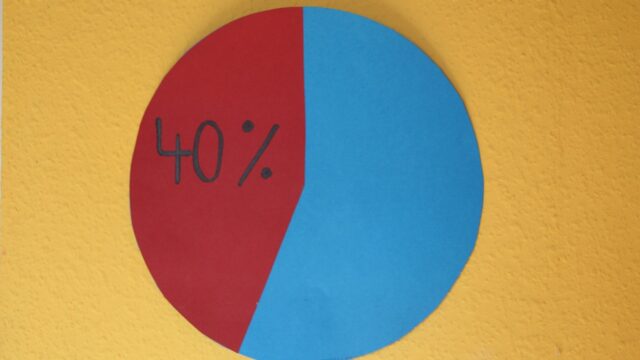
- 円グラフ:項目ごとの割合の大きさを表示する
- 折れ線グラフ:数値の推移を表示する

お近くのISAパソコン教室が見つかります
デザインに悩んだらテンプレートを活用しましょう
パワーポイントでスライドを作る際、デザインテーマに悩んだ経験がある人は多いのでしょう。そのようなときに便利なのが、無料のテンプレートの活用です。
パワーポイント内には、あらかじめデザインされた既存のテンプレートがいくつも公開されています。基本となるフォントやカラー、レイアウトが統一されているため、初心者の人でも簡単に高クオリティの資料を作れるでしょう。
スライドを社内外で利用する場合は、自社のコーポレートカラーやロゴを取り入れてカスタマイズした独自のテンプレートを作成し、社内で共有するのも1つの方法です。
パワーポイントで見やすく伝わる資料を作るためには、要素のレイアウトや色・フォントなどの基本的なデザインルールを理解し、情報を整理することが大切です。読み手に配慮しながら、内容に合わせた効果的なスライドを作成しましょう。
ISAパソコン教室では、社会人のパソコンスキルを向上するさまざまなコースを展開しています。パワーポイントデザインについて専門的に学びたい人は、「PowerPoint講座」や「MOS PowerPoint資格取得コース」の受講を検討してみてはいかがでしょうか。